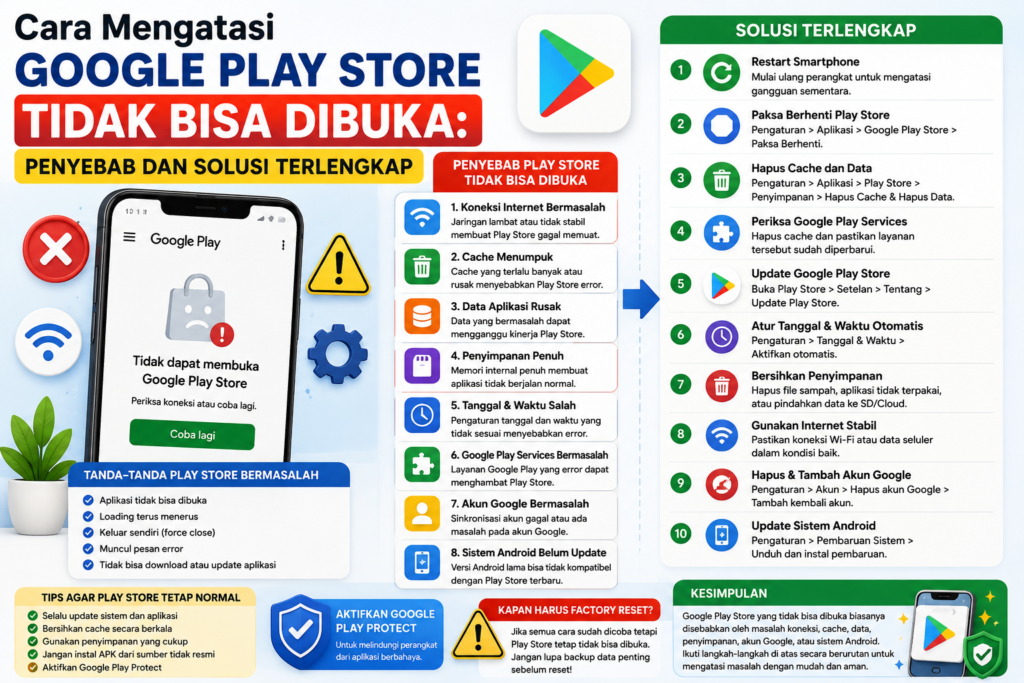
Cara Mengatasi Google Play Store Tidak Bisa Dibuka: Penyebab dan Solusi Terlengkap
Google Play Store merupakan layanan penting bagi pengguna Android untuk mengunduh, memperbarui, dan mengelola berbagai aplikasi. Namun, tidak sedikit pengguna yang mengalami masalah ketika Google Play Store tidak bisa dibuka, berhenti tiba-tiba (force close), loading terus, atau bahkan tidak dapat mengunduh aplikasi.
Masalah ini dapat disebabkan oleh berbagai faktor, mulai dari koneksi internet yang bermasalah, cache yang menumpuk, hingga gangguan pada sistem Android. Kabar baiknya, sebagian besar masalah tersebut dapat diatasi dengan langkah-langkah sederhana tanpa harus membawa ponsel ke pusat servis.
Dalam artikel ini, Anda akan mempelajari penyebab Google Play Store tidak bisa dibuka beserta solusi lengkap yang mudah dipraktikkan.
Penyebab Google Play Store Tidak Bisa Dibuka
Sebelum memperbaiki masalah, penting untuk mengetahui penyebabnya terlebih dahulu. Berikut beberapa faktor yang paling sering menjadi penyebab Play Store tidak berfungsi.
1. Koneksi Internet Tidak Stabil
Google Play Store memerlukan koneksi internet yang stabil untuk memuat data aplikasi. Jika jaringan Wi-Fi atau data seluler bermasalah, Play Store mungkin gagal dibuka atau hanya menampilkan layar kosong.
Solusi
- Pastikan koneksi internet aktif.
- Coba beralih dari Wi-Fi ke data seluler atau sebaliknya.
- Aktifkan mode pesawat selama beberapa detik, lalu matikan kembali.
- Restart modem atau router jika menggunakan Wi-Fi.
2. Cache Google Play Store Menumpuk
Cache adalah data sementara yang membantu aplikasi berjalan lebih cepat. Namun, jika cache terlalu banyak atau rusak, Google Play Store dapat mengalami error.
Cara Menghapus Cache
- Buka Pengaturan.
- Pilih Aplikasi.
- Cari Google Play Store.
- Masuk ke Penyimpanan.
- Ketuk Hapus Cache.
Setelah itu, buka kembali Google Play Store.
3. Data Aplikasi Rusak
Selain cache, data aplikasi yang rusak juga dapat menyebabkan Play Store gagal berjalan.
Cara Menghapus Data
- Masuk ke Pengaturan.
- Pilih Aplikasi.
- Buka Google Play Store.
- Pilih Penyimpanan.
- Tekan Hapus Data.
Perlu diketahui bahwa langkah ini tidak akan menghapus aplikasi yang telah Anda instal, melainkan hanya mengatur ulang Play Store ke kondisi awal.
4. Penyimpanan Internal Penuh
Jika memori internal hampir habis, sistem Android dapat mengalami berbagai masalah, termasuk Google Play Store yang tidak bisa dibuka.
Solusi
- Hapus foto atau video yang tidak diperlukan.
- Pindahkan file ke penyimpanan cloud atau kartu SD.
- Uninstall aplikasi yang jarang digunakan.
- Bersihkan file sampah menggunakan fitur bawaan perangkat.
5. Tanggal dan Waktu Tidak Sesuai
Pengaturan tanggal dan waktu yang salah dapat mengganggu sinkronisasi akun Google.
Cara Mengatasinya
- Masuk ke Pengaturan.
- Pilih Tanggal & Waktu.
- Aktifkan Tanggal dan waktu otomatis.
6. Google Play Services Bermasalah
Google Play Services adalah layanan penting yang mendukung berbagai aplikasi Google, termasuk Play Store.
Solusi
- Hapus cache Google Play Services.
- Perbarui Google Play Services ke versi terbaru.
- Restart perangkat setelah melakukan pembaruan.
7. Akun Google Mengalami Gangguan
Kadang-kadang masalah terjadi karena sinkronisasi akun Google gagal.
Cara Memperbaiki
- Buka Pengaturan.
- Pilih Akun.
- Hapus akun Google sementara.
- Restart perangkat.
- Tambahkan kembali akun Google.
Pastikan Anda mengingat alamat email dan kata sandi sebelum menghapus akun.
8. Sistem Android Belum Diperbarui
Versi Android yang terlalu lama dapat menyebabkan ketidakcocokan dengan Play Store versi terbaru.
Cara Update Sistem
- Masuk ke Pengaturan.
- Pilih Pembaruan Sistem.
- Unduh pembaruan jika tersedia.
- Restart perangkat setelah selesai.
Cara Mengatasi Google Play Store Tidak Bisa Dibuka
Berikut beberapa langkah yang dapat dilakukan secara berurutan.
Restart Smartphone
Langkah pertama yang paling mudah adalah memulai ulang perangkat. Cara ini dapat mengatasi gangguan sementara pada sistem Android.
Paksa Berhenti Google Play Store
Langkah-langkahnya:
- Masuk ke Pengaturan.
- Pilih Aplikasi.
- Cari Google Play Store.
- Tekan Paksa Berhenti (Force Stop).
- Buka kembali Play Store.
Update Google Play Store
Versi Play Store yang sudah lama terkadang memiliki bug.
Cara memperbaruinya:
- Buka Google Play Store.
- Ketuk foto profil.
- Pilih Setelan.
- Masuk ke Tentang.
- Tekan Update Play Store jika tersedia.
Aktifkan Google Play Protect
Google Play Protect membantu mendeteksi aplikasi berbahaya yang mungkin mengganggu sistem.
Cara mengaktifkannya:
- Buka Play Store.
- Ketuk foto profil.
- Pilih Play Protect.
- Jalankan pemindaian perangkat.
Periksa Ruang Penyimpanan
Idealnya, sisakan minimal 1–2 GB ruang kosong agar sistem Android tetap berjalan lancar.
Gunakan Koneksi Internet yang Stabil
Jika memungkinkan, gunakan jaringan Wi-Fi yang lebih cepat saat membuka atau memperbarui aplikasi melalui Play Store.
Tips Agar Google Play Store Tetap Normal
Untuk mencegah masalah serupa terjadi di kemudian hari, lakukan beberapa langkah berikut.
Selalu Update Android
Pembaruan sistem biasanya membawa peningkatan stabilitas dan keamanan.
Bersihkan Cache Secara Berkala
Menghapus cache setiap beberapa minggu dapat membantu menjaga performa aplikasi.
Hindari Menginstal APK dari Sumber Tidak Resmi
Aplikasi dari sumber yang tidak tepercaya dapat membawa malware yang memengaruhi kinerja Play Store.
Gunakan Antivirus Terpercaya
Lakukan pemindaian perangkat secara berkala untuk mendeteksi ancaman keamanan.
Jangan Menonaktifkan Google Play Services
Layanan ini sangat penting bagi banyak aplikasi Google. Menonaktifkannya dapat menyebabkan Play Store tidak berfungsi.
Kapan Harus Melakukan Reset Pabrik?
Jika semua solusi di atas sudah dicoba tetapi Google Play Store masih tidak bisa dibuka, opsi terakhir adalah melakukan factory reset atau reset pabrik.
Sebelum melakukannya:
- Cadangkan foto, video, dan dokumen penting.
- Pastikan akun Google dan kata sandi masih diingat.
- Isi daya baterai minimal 50%.
Reset pabrik akan mengembalikan perangkat ke pengaturan awal dan menghapus seluruh data pengguna.
FAQ
Mengapa Google Play Store berhenti sendiri?
Biasanya disebabkan oleh cache yang rusak, data aplikasi bermasalah, memori penuh, atau gangguan pada Google Play Services.
Apakah menghapus cache Play Store aman?
Ya. Menghapus cache hanya membersihkan data sementara dan tidak akan menghapus aplikasi yang telah diinstal.
Mengapa Play Store loading terus?
Penyebabnya bisa berupa koneksi internet yang tidak stabil, server Google sedang mengalami gangguan, atau sinkronisasi akun Google yang bermasalah.
Bagaimana jika Play Store hilang dari HP?
Periksa apakah aplikasi dinonaktifkan melalui menu Pengaturan > Aplikasi. Jika tidak ditemukan, lakukan pembaruan sistem atau pulihkan perangkat sesuai petunjuk pabrikan.
Apakah factory reset akan menghapus semua data?
Ya. Reset pabrik akan menghapus aplikasi, foto, video, dan data pribadi yang tersimpan di memori internal. Oleh karena itu, selalu lakukan pencadangan terlebih dahulu.
Kesimpulan
Google Play Store yang tidak bisa dibuka memang dapat mengganggu aktivitas pengguna Android, terutama saat ingin mengunduh atau memperbarui aplikasi. Untungnya, sebagian besar masalah dapat diatasi dengan langkah sederhana seperti memeriksa koneksi internet, menghapus cache dan data aplikasi, memperbarui sistem Android, serta memastikan Google Play Services berjalan dengan baik.
Dengan melakukan perawatan rutin, seperti membersihkan cache, menjaga ruang penyimpanan tetap lega, dan selalu menggunakan aplikasi dari sumber resmi, Anda dapat meminimalkan risiko Play Store mengalami gangguan di masa mendatang. Jika semua langkah perbaikan tidak berhasil, reset pabrik bisa menjadi pilihan terakhir setelah mencadangkan seluruh data penting. Artikel ini diharapkan menjadi panduan lengkap untuk membantu Anda mengatasi berbagai masalah pada Google Play Store dengan aman dan efektif.
buatkan saya artikel 1000 kata yang seo fredly dengan judul Mengatasi Google Play Store Tidak Bisa Dibuka: Penyebab dan Solusi Terlengkap
Mengatasi Google Play Store Tidak Bisa Dibuka: Penyebab dan Solusi Terlengkap
Meta Description: Google Play Store tidak bisa dibuka? Ketahui penyebab dan solusi terlengkap untuk mengatasi Play Store error, force close, loading terus, atau gagal mengunduh aplikasi di Android.
Mengatasi Google Play Store Tidak Bisa Dibuka: Penyebab dan Solusi Terlengkap
Google Play Store merupakan layanan resmi dari Google yang menjadi pusat distribusi aplikasi, game, film, buku, dan berbagai konten digital untuk perangkat Android. Hampir semua pengguna Android mengandalkan Play Store untuk mengunduh aplikasi baru maupun memperbarui aplikasi yang sudah terpasang.
Namun, tidak jarang pengguna mengalami masalah seperti Google Play Store tidak bisa dibuka, keluar sendiri (force close), loading terus, muncul pesan error, atau bahkan gagal mengunduh aplikasi. Kondisi ini tentu sangat mengganggu, terutama jika Anda membutuhkan aplikasi tertentu untuk bekerja, belajar, atau berkomunikasi.
Untungnya, sebagian besar masalah tersebut dapat diatasi tanpa harus membawa perangkat ke tempat servis. Artikel ini akan membahas secara lengkap penyebab Google Play Store tidak bisa dibuka beserta solusi yang efektif dan mudah dipraktikkan.
Penyebab Google Play Store Tidak Bisa Dibuka
Sebelum mencoba memperbaiki masalah, penting untuk mengetahui penyebabnya terlebih dahulu. Berikut beberapa faktor yang paling sering menjadi penyebab Google Play Store mengalami gangguan.
1. Koneksi Internet Bermasalah
Google Play Store membutuhkan koneksi internet yang stabil untuk memuat data aplikasi. Jika jaringan internet lambat atau tidak stabil, Play Store mungkin hanya menampilkan layar putih, loading terus, atau bahkan gagal dibuka.
Solusi
- Pastikan koneksi Wi-Fi atau data seluler aktif.
- Coba beralih dari Wi-Fi ke data seluler atau sebaliknya.
- Aktifkan mode pesawat selama beberapa detik, lalu matikan kembali.
- Restart modem atau router jika menggunakan Wi-Fi.
2. Cache Google Play Store Menumpuk
Cache adalah data sementara yang membantu aplikasi berjalan lebih cepat. Namun, jika cache sudah terlalu banyak atau rusak, Play Store bisa mengalami error.
Cara Menghapus Cache
- Buka Pengaturan.
- Masuk ke menu Aplikasi.
- Pilih Google Play Store.
- Ketuk Penyimpanan.
- Tekan Hapus Cache.
Setelah itu, coba buka kembali Google Play Store.
3. Data Aplikasi Rusak
Selain cache, data aplikasi yang rusak juga dapat menyebabkan Google Play Store gagal berjalan dengan normal.
Cara Menghapus Data
- Masuk ke Pengaturan.
- Pilih Aplikasi.
- Buka Google Play Store.
- Pilih Penyimpanan.
- Tekan Hapus Data.
Menghapus data tidak akan menghilangkan aplikasi yang telah diinstal, tetapi hanya mengembalikan pengaturan Play Store ke kondisi awal.
4. Ruang Penyimpanan Hampir Penuh
Memori internal yang penuh dapat menyebabkan berbagai aplikasi sistem, termasuk Google Play Store, tidak berjalan dengan baik.
Solusi
- Hapus file yang tidak diperlukan.
- Pindahkan foto atau video ke penyimpanan cloud.
- Hapus aplikasi yang jarang digunakan.
- Bersihkan file sampah menggunakan fitur bawaan perangkat.
Idealnya, sisakan ruang kosong minimal 1–2 GB agar sistem Android tetap bekerja optimal.
5. Tanggal dan Waktu Tidak Akurat
Pengaturan tanggal dan waktu yang salah dapat menyebabkan kegagalan sinkronisasi dengan server Google.
Cara Mengatasinya
- Buka Pengaturan.
- Pilih Tanggal & Waktu.
- Aktifkan opsi Tanggal dan Waktu Otomatis.
6. Google Play Services Bermasalah
Google Play Services merupakan komponen penting yang mendukung berbagai layanan Google, termasuk Play Store.
Solusi
- Hapus cache Google Play Services.
- Perbarui Google Play Services ke versi terbaru.
- Restart perangkat setelah selesai.
7. Akun Google Mengalami Gangguan
Kadang-kadang masalah berasal dari akun Google yang gagal melakukan sinkronisasi.
Cara Memperbaiki
- Masuk ke Pengaturan.
- Pilih Akun.
- Hapus akun Google sementara.
- Restart perangkat.
- Tambahkan kembali akun Google.
Pastikan Anda mengetahui email dan kata sandi akun sebelum menghapusnya.
8. Sistem Android Belum Diperbarui
Versi Android yang sudah lama terkadang tidak lagi kompatibel dengan pembaruan terbaru Google Play Store.
Cara Update Sistem
- Masuk ke Pengaturan.
- Pilih Pembaruan Sistem.
- Unduh pembaruan jika tersedia.
- Restart perangkat.
Cara Mengatasi Google Play Store Tidak Bisa Dibuka
Jika Anda mengalami masalah ini, lakukan langkah-langkah berikut secara berurutan.
1. Restart Smartphone
Restart merupakan solusi paling sederhana namun sering kali efektif untuk mengatasi gangguan sementara pada sistem Android.
2. Paksa Berhenti Google Play Store
Langkah-langkahnya:
- Buka Pengaturan.
- Masuk ke Aplikasi.
- Pilih Google Play Store.
- Tekan Paksa Berhenti (Force Stop).
- Buka kembali Play Store.
3. Bersihkan Cache dan Data
Membersihkan cache dan data dapat menghilangkan file sementara yang rusak sehingga Play Store dapat berjalan normal kembali.
4. Periksa Google Play Services
Pastikan layanan Google Play Services aktif dan telah diperbarui ke versi terbaru.
5. Update Google Play Store
Versi Play Store yang lama mungkin mengandung bug.
Cara memperbaruinya:
- Buka Google Play Store.
- Ketuk foto profil.
- Pilih Setelan.
- Masuk ke Tentang.
- Ketuk Update Play Store apabila tersedia.
6. Aktifkan Google Play Protect
Google Play Protect membantu mendeteksi aplikasi yang berpotensi berbahaya.
Cara mengaktifkannya:
- Buka Play Store.
- Ketuk foto profil.
- Pilih Play Protect.
- Jalankan pemindaian perangkat.
7. Periksa Penyimpanan Internal
Jika ruang penyimpanan hampir habis, hapus file yang tidak diperlukan agar Play Store dapat bekerja dengan normal.
8. Gunakan Internet yang Stabil
Untuk proses download maupun update aplikasi, gunakan jaringan Wi-Fi yang stabil agar tidak terjadi kegagalan.
Tips Agar Google Play Store Tetap Berfungsi Normal
Untuk mencegah masalah serupa di masa mendatang, lakukan beberapa langkah berikut:
Selalu Perbarui Sistem Android
Pembaruan sistem biasanya membawa peningkatan keamanan dan stabilitas.
Bersihkan Cache Secara Berkala
Membersihkan cache setiap beberapa minggu membantu menjaga performa aplikasi.
Hindari Menginstal APK dari Sumber Tidak Resmi
File APK dari sumber yang tidak terpercaya dapat mengandung malware yang memengaruhi kinerja perangkat.
Aktifkan Google Play Protect
Fitur ini akan memindai aplikasi secara otomatis untuk mendeteksi ancaman keamanan.
Gunakan Akun Google yang Aman
Aktifkan verifikasi dua langkah agar akun Google lebih terlindungi.
Kapan Harus Melakukan Factory Reset?
Jika seluruh solusi di atas tidak berhasil, Anda dapat mempertimbangkan factory reset atau reset pabrik.
Sebelum melakukannya:
- Cadangkan seluruh data penting.
- Pastikan akun Google masih dapat diakses.
- Isi daya baterai minimal 50%.
Reset pabrik akan menghapus seluruh data di memori internal dan mengembalikan perangkat ke kondisi awal.
FAQ
Mengapa Google Play Store tiba-tiba berhenti sendiri?
Hal ini biasanya disebabkan oleh cache yang rusak, data aplikasi bermasalah, memori penuh, atau gangguan pada Google Play Services.
Apakah menghapus cache Play Store aman?
Ya. Menghapus cache hanya menghilangkan data sementara dan tidak akan menghapus aplikasi yang sudah terpasang.
Mengapa Play Store hanya loading terus?
Penyebabnya bisa berupa koneksi internet yang tidak stabil, sinkronisasi akun Google yang gagal, atau server Google sedang mengalami gangguan.
Bagaimana jika Google Play Store hilang?
Periksa apakah aplikasi dinonaktifkan melalui menu Pengaturan > Aplikasi. Jika tidak ditemukan, lakukan pembaruan sistem atau pulihkan perangkat sesuai petunjuk pabrikan.
Apakah factory reset akan menghapus semua data?
Ya. Factory reset akan menghapus seluruh aplikasi, foto, video, dan data pribadi yang tersimpan di memori internal. Oleh karena itu, lakukan pencadangan sebelum memulai proses.
Kesimpulan
Masalah Google Play Store tidak bisa dibuka dapat disebabkan oleh berbagai faktor, mulai dari koneksi internet yang tidak stabil, cache yang menumpuk, data aplikasi yang rusak, ruang penyimpanan penuh, hingga gangguan pada Google Play Services atau sistem Android. Sebagian besar masalah tersebut dapat diatasi dengan langkah sederhana seperti membersihkan cache, memperbarui aplikasi dan sistem, memeriksa akun Google, serta memastikan koneksi internet berjalan dengan baik.
Dengan melakukan perawatan rutin, seperti menghapus file sampah, menjaga ruang penyimpanan tetap lega, mengaktifkan Google Play Protect, dan hanya mengunduh aplikasi dari sumber resmi, Anda dapat meminimalkan risiko gangguan pada Google Play Store. Jika semua langkah perbaikan tidak membuahkan hasil, factory reset dapat menjadi solusi terakhir setelah seluruh data penting berhasil dicadangkan. Artikel ini diharapkan menjadi panduan lengkap untuk membantu Anda mengatasi berbagai masalah Google Play Store secara aman, cepat, dan efektif.
penulis :Nofa oktaviya