Cara Daftar dan Aktivasi Internet Banking BTN Tanpa Perlu ke Kantor Cabang
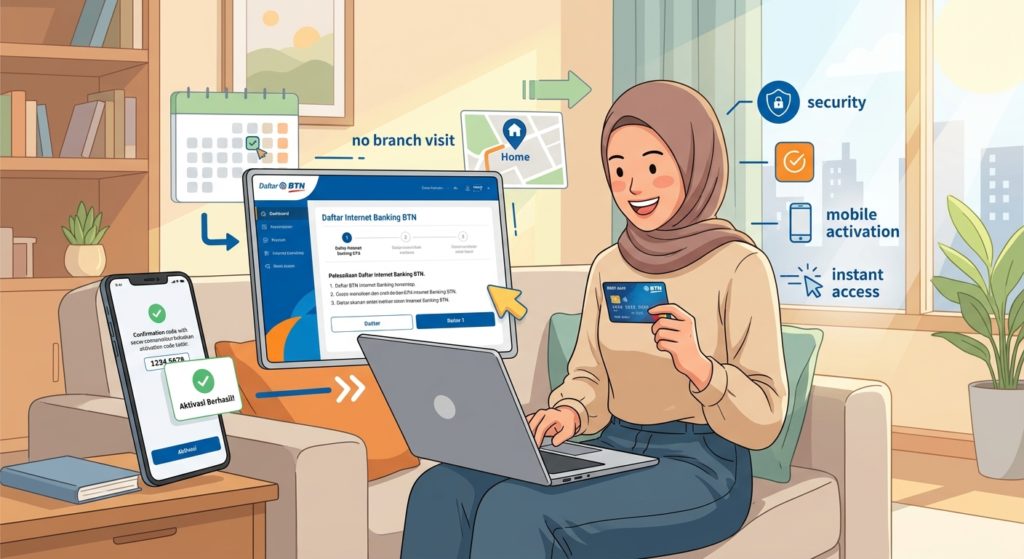
Layanan perbankan digital menjadi kebutuhan utama bagi nasabah yang menginginkan kemudahan transaksi finansial tanpa harus meluangkan waktu untuk mengantre di kantor cabang. Bank Tabungan Negara (BTN) menghadirkan inovasi e-channel melalui aplikasi balé by BTN (serta aplikasi BTN Mobile) yang memungkinkan nasabah melakukan pendaftaran dan aktivasi layanan mobile/internet banking secara mandiri langsung dari smartphone.
Proses pendaftaran digital ini dirancang dengan sistem keamanan tinggi, memanfaatkan teknologi verifikasi identitas modern seperti verifikasi wajah (liveness detection) dan kode OTP. Bagi nasabah yang ingin menikmati kemudahan bertransaksi 24 jam sehari dari mana saja, memahami langkah-langkah registrasi dan aktivasi secara lengkap adalah kunci utama agar proses berjalan lancar.
Persiapan dan Syarat Pendaftaran Internet Banking BTN
Sebelum memulai proses registrasi dan aktivasi layanan internet banking atau mobile banking BTN secara online, nasabah perlu mempersiapkan beberapa persyaratan dasar. Memastikan seluruh dokumen dan data pendukung sudah siap akan mempercepat proses verifikasi tanpa kendala sistem.
- Rekening Tabungan BTN Aktif: Nasabah harus sudah memiliki rekening tabungan BTN yang berstatus aktif dan terhubung dengan kartu debit/ATM BTN. Bank BTN+ 1
- Nomor Ponsel Terdaftar: Gunakan nomor telepon seluler yang terdaftar di sistem Bank BTN dan pastikan nomor tersebut berada pada SIM 1 di smartphone. Nomor harus memiliki pulsa yang cukup untuk menerima dan mengirim pesan verifikasi (SMS OTP). PT Bank Tabungan Negara (Persero) Tbk
- Alamat Email Aktif: Siapkan alamat email pribadi yang aktif untuk menerima notifikasi transaksi dan bukti aktivasi akun. PT Bank Tabungan Negara (Persero) Tbk
- Kartu Debit BTN: Informasi berupa 16 digit nomor kartu debit, masa berlaku kartu, dan nomor rekening diperlukan saat tahap verifikasi data. PT Bank Tabungan Negara (Persero) Tbk
- Kartu Identitas (KTP): e-KTP diperlukan untuk mencocokkan Data NIK dan verifikasi identitas. Bank BTN
- Koneksi Internet Stabil: Pastikan jaringan internet pada perangkat ponsel dalam kondisi stabil agar proses verifikasi wajah (liveness test) dan pengiriman data tidak terputus.
Langkah-Langkah Pendaftaran dan Aktivasi Melalui Aplikasi balé by BTN
Bank BTN telah mempermudah pendaftaran layanan finansial digital melalui aplikasi resminya. Berikut adalah alur registrasi mandiri bagi nasabah yang sudah memiliki rekening BTN namun belum mengaktifkan layanan transaksi digital:
- Mengunduh Aplikasi Resmi: Unduh aplikasi balé by BTN melalui Google Play Store untuk pengguna Android atau Apple App Store untuk pengguna iOS. Pastikan mengunduh aplikasi resmi yang diterbitkan oleh PT Bank Tabungan Negara (Persero) Tbk. Kompas.com
- Memulai Registrasi: Buka aplikasi balé by BTN pada perangkat ponsel, lalu tekan tombol Registrasi pada halaman utama. Bank BTN+ 1
- Persetujuan Syarat dan Ketentuan: Baca dengan seksama lembar syarat dan ketentuan penggunaan layanan e-channel BTN, centang kotak persetujuan, lalu pilih Lanjut. Bank BTN
- Input Nomor Telepon: Masukkan nomor telepon seluler yang telah terdaftar pada rekening BTN Anda. Bank BTN+ 1
- Pilihan Metode Verifikasi Data: Pilih metode pendaftaran menggunakan Nomor Kartu Debit atau Nomor Rekening. Masukkan 16 digit nomor kartu debit beserta masa berlaku kartu, atau nomor rekening tabungan Anda secara presisi. Bank BTN
- Verifikasi Identitas (Liveness Detection): Lakukan verifikasi wajah dengan mengikuti instruksi pada layar ponsel. Posisikan wajah di area lingkaran yang ditentukan, pastikan pencahayaan cukup, dan jangan menggunakan kacamata hitam atau masker agar sistem dapat mengenali identitas Anda. Bank BTN
- Verifikasi Kode OTP: Sistem akan mengirimkan kode One-Time Password (OTP) melalui SMS ke nomor ponsel yang didaftarkan. Masukkan kode OTP 6 digit tersebut ke dalam kolom yang tersedia pada aplikasi. Jangan pernah membagikan kode OTP ini kepada siapa pun. Bank BTN+ 1
- Pembuatan MPIN (Mobile PIN): Buat 6 digit angka MPIN yang akan digunakan sebagai pengaman setiap kali Anda mengonfirmasi transaksi finansial. Hindari kombinasi angka yang mudah ditebak seperti tanggal lahir atau angka berurutan. Bank BTN+ 1
- Pembuatan Kata Sandi (Password Login): Buat kata sandi untuk akses masuk (login) ke aplikasi. Kata sandi biasanya terdiri dari kombinasi huruf kapital, huruf kecil, dan angka. Bank BTN
- Registrasi Berhasil: Setelah seluruh proses selesai, layar akan menampilkan konfirmasi bahwa registrasi akun telah berhasil. Anda dapat langsung melakukan login menggunakan kata sandi yang baru saja dibuat dan menikmati layanan finansial digital. Bank BTN
Cara Pendaftaran dan Aktivasi Lewat Mesin ATM BTN
Selain melalui aplikasi ponsel secara langsung, nasabah juga dapat melakukan registrasi awal e-banking melalui mesin ATM BTN terdekat tanpa harus masuk ke dalam kantor cabang untuk bertemu Customer Service. Langkah ini cocok bagi nasabah yang ingin mengaitkan nomor ponsel secara manual ke sistem mesin ATM terlebih dahulu.
- Masukkan Kartu Debit BTN ke dalam mesin ATM BTN. Kompas.com
- Pilih bahasa pengantar (Bahasa Indonesia) dan masukkan 6 digit PIN Kartu ATM Anda.
- Pilih menu Transaksi Lainnya pada layar utama.
- Pilih opsi Pendaftaran e-Header / Registrasi Mobile Banking / Internet Banking.
- Masukkan nomor ponsel aktif Anda yang ingin didaftarkan pada sistem e-banking BTN.
- Buat 6 digit PIN khusus untuk Mobile Banking/Internet Banking sesuai petunjuk di layar.
- Mesin ATM akan memproses pendaftaran dan mencetak struk bukti registrasi yang berisi kode aktivasi atau konfirmasi bahwa nomor telepon telah terdaftar.
- Setelah mendapatkan struk dari ATM, unduh aplikasi balé by BTN di smartphone Anda.
- Buka aplikasi, pilih menu Aktivasi, masukkan nomor HP serta data kartu debit Anda, lalu masukkan kode verifikasi yang dikirimkan melalui SMS untuk menyelesaikan aktivasi.
Metode Pendaftaran Bagi Nasabah Baru (Buka Rekening Online)
Bagi Anda yang belum memiliki rekening Bank BTN sama sekali, proses pendaftaran internet banking atau mobile banking kini bisa dilakukan bersamaan dengan pembukaan rekening baru secara online tanpa perlu datang ke kantor cabang.
Bank BTN
- Unduh aplikasi balé by BTN atau BTN Syariah Mobile di toko aplikasi ponsel Anda. Bank BTN
- Pilih menu Buka Rekening Baru atau Saya Belum Memiliki Rekening pada halaman awal. Bank BTN
- Pilih jenis produk tabungan BTN yang diinginkan (seperti Tabungan BTN Batara atau BTN Syariah).
- Unggah foto dokumen identitas diri berupa e-KTP, swafoto (selfie) bersama KTP, serta foto tanda tangan di atas kertas putih.
- Isi formulir data diri, alamat domisili, informasi pekerjaan, dan estimasi penghasilan secara lengkap.
- Lakukan pendaftaran layanan e-channel bersamaan dengan pembuatan MPIN dan kata sandi login.
- Lakukan verifikasi wajah atau panggil video (video call) dengan petugas online jika diminta oleh sistem untuk validasi akhir.
- Setelah pengajuan disetujui, lakukan setoran awal ke nomor rekening baru Anda melalui transfer antarbank. Akun mobile/internet banking Anda akan langsung aktif dan siap digunakan untuk bertransaksi.
Tips Keamanan Bertransaksi Digital Melalui Internet Banking BTN
Kemudahan akses internet banking dan mobile banking harus diimbangi dengan kewaspadaan nasabah dalam menjaga kerahasiaan data pribadi. Bank BTN tidak pernah meminta data sensitif nasabah melalui saluran tidak resmi.
- Jaga Kerahasiaan PIN dan Password: Jangan pernah memberitahukan MPIN, kata sandi, maupun kode OTP kepada siapa pun, termasuk pihak yang mengaku sebagai pegawai atau Customer Service Bank BTN.
- Waspada Phishing: Hindari mengklik tautan (link) mencurigakan yang dikirimkan melalui SMS, email, atau pesan WhatsApp dari nomor yang tidak dikenal. Akses internet banking hanya melalui situs resmi BTN atau aplikasi balé by BTN yang diunduh dari toko aplikasi resmi. Bank BTN
- Aktifkan Fitur Keamanan Biometrik: Manfaatkan fitur pemindai sidik jari (fingerprint) atau pemindai wajah (face ID) pada aplikasi ponsel untuk mempermudah login sekaligus meningkatkan lapisan keamanan akun Anda.
- Gunakan Jaringan Internet Pribadi: Hindari melakukan transaksi perbankan saat terhubung dengan Wi-Fi publik yang tidak terenkripsi guna mencegah risiko peretasan data pribadi.
- Perbarui Aplikasi Secara Berkala: Selalu perbarui aplikasi mobile banking BTN di ponsel Anda ke versi terbaru untuk mendapatkan pembaruan sistem keamanan dan fitur-fitur terbaru.
- Periksa Riwayat Transaksi: Lakukan pengecekan mutasi rekening dan histori transaksi secara berkala untuk memastikan seluruh transaksi yang terjadi adalah transaksi yang Anda lakukan secara sah.
Solusi Jika Mengalami Kendala Registrasi dan Aktivasi Online
Meskipun proses registrasi dirancang secara otomatis, beberapa nasabah mungkin mengalami kendala teknis saat proses pendaftaran online. Berikut adalah beberapa solusi cepat untuk mengatasi masalah yang umum terjadi:
- Kode OTP Tidak Diterima: Pastikan nomor ponsel memiliki pulsa reguler yang cukup untuk menerima SMS sistem. Pastikan pula nomor ponsel terpasang di slot SIM utama (SIM 1) dan jaringan seluler berada dalam kondisi kuat.
- Verifikasi Wajah (Liveness) Gagal: Pastikan pencahayaan di sekitar Anda cukup terang dan tidak membelakangi cahaya (backlight). Bersihkan lensa kamera depan ponsel dan ikuti gerakan petunjuk kedipan atau senyum secara perlahan. Bank BTN
- Nomor Ponsel Tidak Terdaftar: Jika aplikasi menampilkan pesan bahwa nomor HP tidak cocok dengan data bank, artinya Anda belum memperbarui nomor HP pada sistem tabungan BTN. Jika kendala ini terjadi, pendaftaran mandiri dapat dicoba melalui mesin ATM atau dengan menghubungi call center resmi BTN di nomor 1500286 untuk petunjuk pembaruan data registrasi.
Proses pendaftaran dan aktivasi internet banking maupun mobile banking BTN secara online memberikan efisiensi waktu yang sangat besar bagi nasabah. Tanpa perlu mengantre di kantor cabang, seluruh akses transaksi finansial seperti transfer antarbank, pembayaran tagihan bulanan, pembelian pulsa, hingga pembukaan rekening deposito kini berada penuh dalam genggaman Anda. Nikmati kemudahan layanan perbankan digital BTN secara aman dengan selalu menjaga kerahasiaan data pribadi Anda.
Penulis : SA