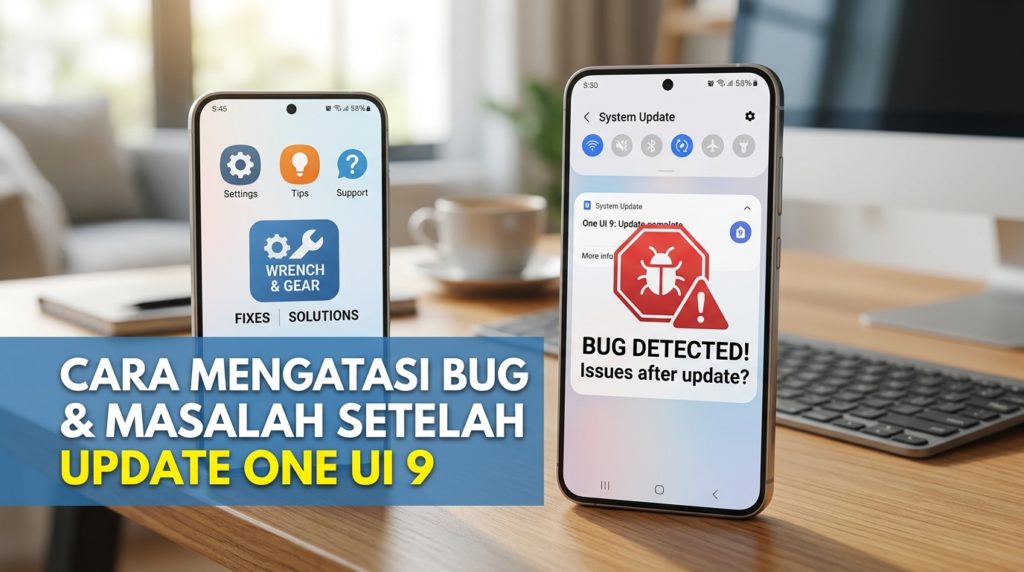
Cara Mengatasi Bug dan Masalah Setelah Update One UI 9
Pembaruan sistem antarmuka One UI 9 berbasis Android 17 membawa banyak peningkatan fitur, efisiensi sistem, dan pembaruan visual pada perangkat Samsung Galaxy. Namun, seperti halnya pembaruan sistem operasi besar (major OS update), proses transisi perangkat lunak terkadang diikuti oleh munculnya beberapa masalah teknis atau bug. Masalah seperti baterai yang terasa lebih boros, perangkat cepat hangat, aplikasi yang menutup sendiri (force close), hingga penurunan responsivitas layar merupakan kendala yang umum ditemui pengguna setelah melakukan pembaruan sistem.
Munculnya kendala teknis pasca-update sebenarnya tidak selalu menandakan adanya kerusakan hardware pada perangkat. Sebagian besar masalah tersebut terjadi karena proses optimasi sistem di latar belakang yang belum selesai, adanya penumpukan data cache lama yang bentrok dengan sistem baru, atau aplikasi pihak ketiga yang belum diperbarui oleh pengembangnya agar kompatibel dengan One UI 9. Pemahaman mengenai langkah-langkah penanganan yang tepat dapat membantu mengembalikan performa perangkat agar kembali stabil dan optimal.
Menghapus Cache Partition Melalui Recovery Mode
Salah satu penanganan utama yang sangat disarankan setelah melakukan pembaruan sistem besar adalah membersihkan cache partition. Penumpukan berkas sementara (temporary files) dari versi One UI sebelumnya sering kali menjadi penyebab utama sistem mengalami lag, stuttering, atau konsumsi daya baterai yang tidak normal. Membersihkan cache partition hanya akan menghapus berkas sistem sementara tanpa menghapus data pribadi, foto, atau aplikasi pengguna.
Proses penghapusan cache partition dilakukan melalui menu Recovery Mode. Langkah pertama adalah mematikan perangkat Samsung Galaxy secara total. Selanjutnya, hubungkan perangkat ke komputer atau laptop menggunakan kabel USB data. Tekan dan tahan tombol Power bersamaan dengan tombol Volume Up hingga logo Samsung muncul di layar, lalu lepaskan kedua tombol tersebut.
Setelah masuk ke menu Recovery Mode, gunakan tombol Volume Down untuk mengarahkan pilihan ke menu Wipe Cache Partition. Tekan tombol Power untuk mengonfirmasi pilihan, lalu pilih Yes. Setelah proses pembersihan selesai, pilih menu Reboot System Now untuk merestart perangkat secara normal. Langkah ini biasanya secara efektif menyelesaikan sebagian besar masalah performa kecil dan ketidakstabilan sistem pasca-update.
Melakukan Optimasi Aplikasi Menggunakan Galaxy App Booster
Setelah pembaruan One UI 9, kode eksekusi pada aplikasi perlu disusun ulang agar dapat berjalan maksimal pada arsitektur sistem operasi yang baru. Jika optimasi ini tidak berjalan sempurna, aplikasi dapat terasa lambat saat dibuka atau mengonsumsi memori RAM secara berlebihan. Samsung menyediakan alat resmi bernama Galaxy App Booster yang berada di dalam ekosistem modul Good Guard (Good Guardians).
Pengguna dapat mengunduh aplikasi Good Guardians melalui Galaxy Store, kemudian menginstal modul Galaxy App Booster. Jalankan aplikasi tersebut dan tekan tombol Optimize. Proses ini akan memindai seluruh aplikasi yang terpasang di perangkat dan mengompilasi ulang kode aplikasi agar sesuai dengan struktur One UI 9. Proses optimasi ini biasanya memakan waktu sekitar 5 hingga 15 menit tergantung pada jumlah aplikasi yang terpasang. Menjalankan Galaxy App Booster terbukti mampu meningkatkan kecepatan pembukaan aplikasi dan mengurangi risiko force close.
Atur Ulang Pengaturan Jaringan untuk Mengatasi Kendala Konektivitas
Masalah pada koneksi Wi-Fi yang sering terputus, sinyal seluler yang tidak stabil, atau koneksi Bluetooth yang gagal terhubung merupakan kendala umum lainnya yang dapat muncul setelah pembaruan sistem. Hal ini umumnya disebabkan oleh preferensi konfigurasi jaringan lama yang tidak cocok dengan protokol keamanan baru di One UI 9.
Solusi paling efektif untuk mengatasi kendala ini adalah melakukan pemulihan pengaturan jaringan (Reset Network Settings). Langkah ini akan mengembalikan seluruh konfigurasi Wi-Fi, data seluler, dan Bluetooth ke kondisi awal tanpa menghapus data pribadi di memori internal.
Untuk melakukan langkah ini, buka menu Pengaturan (Settings), lalu pilih Manajemen Umum (General Management). Masuk ke menu Riset (Reset), lalu pilih Riset Pengaturan Jaringan Seluler dan Riset Pengaturan Wi-Fi dan Bluetooth. Setelah proses pemulihan selesai, pengguna hanya perlu menghubungkan kembali jaringan Wi-Fi dan melakukan pautan ulang (pairing) pada perangkat Bluetooth yang digunakan.
Mengelola Konsumsi Baterai dan Suhu Perangkat Pasca-Update
Pengurasan daya baterai yang terasa lebih cepat dalam 24 hingga 72 jam pertama setelah pembaruan One UI 9 merupakan hal yang wajar. Pada rentang waktu tersebut, sistem operasi sedang melakukan indeksasi ulang berkas, pemrosesan latar belakang untuk fitur kecerdasan buatan (on-device AI), serta penyesuaian pola penggunaan harian.
Untuk mempercepat penyesuaian stabilitas baterai, pengguna dapat memeriksa aplikasi mana saja yang mengonsumsi daya tidak wajar. Buka menu Pengaturan, pilih Baterai (Battery), lalu periksa grafik penggunaan daya. Jika ditemukan aplikasi pihak ketiga yang mengonsumsi daya latar belakang secara berlebihan, pengguna dapat memasukkan aplikasi tersebut ke dalam daftar Deep Sleeping Apps (Aplikasi Sangat Terlelap) agar sistem menghentikan aktivitas latar belakangnya saat tidak digunakan.
Selain itu, pastikan fitur Battery Protection aktif untuk menjaga kesehatan sel baterai jangka panjang. Apabila perangkat terasa hangat, hindari menggunakan ponsel untuk bermain game berat atau mengisi daya di area berkecerahan tinggi selama proses optimasi awal belum selesai.
Memperbarui Seluruh Aplikasi Melalui Google Play Store dan Galaxy Store
Inkompatibilitas aplikasi pihak ketiga sering kali disalahartikan sebagai bug pada sistem operasi One UI 9. Pengembang aplikasi membutuhkan waktu untuk merilis pembaruan (patch) yang disesuaikan dengan API Android 17. Penggunaan aplikasi versi lama pada sistem operasi baru sering memicu masalah seperti layar hitam (black screen), aplikasi keluar sendiri, atau fitur aplikasi tidak berfungsi.
Pengguna sangat disarankan untuk memeriksa pembaruan aplikasi secara berkala. Buka Google Play Store, masuk ke profil akun di pojok kanan atas, pilih Kelola Aplikasi & Perangkat, lalu tekan Update Semua. Lakukan hal yang sama pada Galaxy Store dengan membuka menu Saya (Menu) lalu pilih Pembaruan (Updates). Memastikan seluruh aplikasi sistem dan aplikasi pihak ketiga berada pada versi terbaru akan meminimalisasi potensi bentrokan sistem.
Mengatasi Masalah Layar dan Respon Sentuhan
Beberapa pengguna mungkin merasakan respon sentuhan layar yang kurang sensitif atau kendala pada fitur Always On Display setelah update. Masalah ini sering berkaitan dengan penyesuaian opsi grafis dan fitur aksesibilitas yang berubah.
Langkah awal yang dapat dilakukan adalah memeriksa fitur Touch Sensitivity (Sensitivitas Sentuhan). Buka Pengaturan, pilih Tampilan (Display), lalu aktifkan opsi Touch Sensitivity. Fitur ini sangat membantu terutama jika perangkat menggunakan pelindung layar (tempered glass). Jika masalah terjadi pada animasi layar yang terasa patah-patahal, pastikan opsi Motion Smoothness disetel pada mode Adaptive untuk memanfaatkan refresh rate tinggi secara fleksibel.
Opsi Terakhir: Melakukan Factory Reset
Apabila seluruh langkah penanganan di atas telah dilakukan namun perangkat masih mengalami masalah serius seperti bootloop ringan, sistem sering membeku (freezing), atau error sistem yang berulang, maka Factory Reset (Kembali ke Pengaturan Pabrik) menjadi opsi pemulihan terakhir.
Sebelum melakukan Factory Reset, sangat penting untuk melakukan pencadangan (backup) seluruh data penting seperti foto, video, dokumen, dan riwayat pesan. Pencadangan dapat dilakukan menggunakan layanan Samsung Cloud, Google Drive, atau memindahkan data ke komputer menggunakan aplikasi Samsung Smart Switch.
Setelah data aman, buka Pengaturan, pilih Manajemen Umum, masuk ke menu Riset, lalu pilih Riset Data Pabrik (Factory Data Reset). Masukkan kata sandi akun Samsung atau PIN perangkat untuk mengonfirmasi. Proses ini akan menghapus seluruh isi perangkat dan memasang kembali sistem One UI 9 dalam kondisi bersih (clean install).
Kesimpulan
Munculnya bug dan kendala teknis setelah melakukan pembaruan sistem One UI 9 merupakan fenomena yang wajar dan sebagian besar bersifat sementara. Sebagian besar kendala tersebut disebabkan oleh penyesuaian sistem latar belakang dan ketidakcocokan berkas sementara lama. Dengan melakukan langkah-langkah perawatan yang tepat,mulai dari membersihkan cache partition, mengoptimalkan aplikasi melalui Galaxy App Booster, memperbarui seluruh aplikasi, hingga mengelola konsumsi baterai ,performa perangkat Samsung Galaxy dapat kembali berjalan dengan lancar, stabil, dan optimal sesuai dengan standar pengembangan One UI 9.
Penulis : milinda