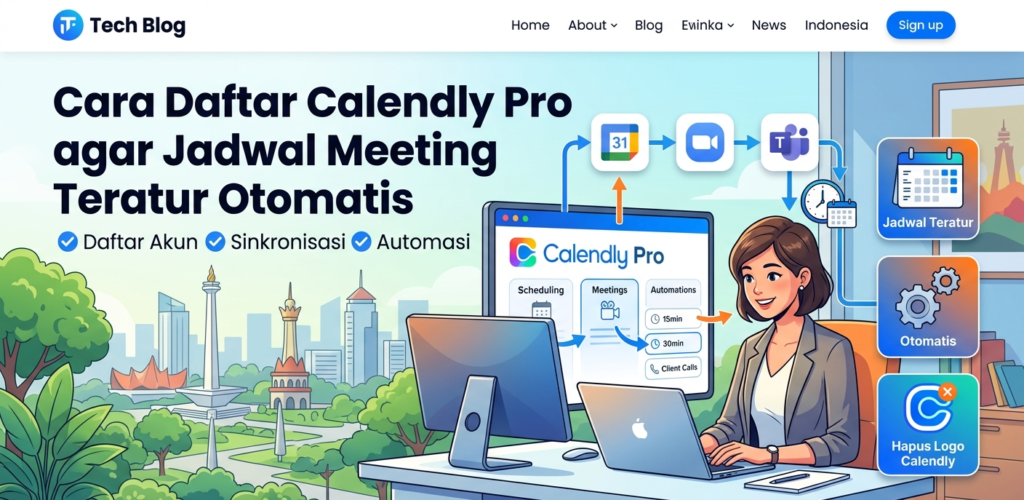
Cara Daftar Calendly Pro agar Jadwal Meeting Teratur Otomatis.
Mengelola jadwal pertemuan atau meeting sering kali menjadi tantangan tersendiri bagi para profesional, pemilik bisnis, hingga freelancer. Masalah klasik seperti saling berkirim pesan hanya untuk menentukan waktu yang pas (back-and-forth emails) tidak hanya membuang waktu, tetapi juga terlihat kurang profesional. Di sinilah Calendly hadir sebagai solusi automasi penjadwalan.
Bagi Anda yang ingin meningkatkan efisiensi kerja ke level maksimal, menggunakan versi Calendly Pro (kini dikenal sebagai paket Standard atau Teams) adalah langkah yang tepat. Artikel ini akan membahas secara tuntas cara daftar Calendly Pro serta strategi menggunakannya agar jadwal Anda teratur secara otomatis.
Mengapa Harus Calendly Pro?
Sebelum masuk ke langkah pendaftaran, penting untuk memahami mengapa Anda membutuhkan fitur berbayar dibandingkan versi gratis. Versi gratis Calendly hanya mengizinkan satu jenis acara (event type). Jika Anda membutuhkan fleksibilitas lebih, Calendly Pro menawarkan:
- Jenis Acara Tak Terbatas: Anda bisa membuat link khusus untuk meeting 15 menit, 30 menit, konsultasi berbayar, hingga interview secara terpisah.
- Integrasi Pembayaran: Hubungkan dengan PayPal atau Stripe untuk menerima pembayaran langsung saat klien memesan jadwal.
- Branding Kustom: Menghapus logo Calendly dan menggantinya dengan logo bisnis Anda sendiri.
- Automasi Workflow: Mengirim pengingat (reminder) via SMS atau email secara otomatis kepada tamu agar tingkat no-show berkurang.
Panduan Langkah Demi Langkah Cara Daftar Calendly Pro
1. Kunjungi Situs Resmi Calendly
Langkah pertama adalah membuka browser dan menuju ke Calendly.com. Pastikan Anda menggunakan perangkat desktop untuk memudahkan integrasi kalender di tahap awal.
2. Lakukan Registrasi Awal
Klik tombol “Get Started” atau “Sign Up”. Sangat disarankan untuk mendaftar menggunakan akun Google (Gmail) atau Microsoft Outlook. Mengapa? Karena Calendly akan langsung meminta izin untuk melakukan sinkronisasi dengan kalender utama Anda. Ini adalah kunci dari “teratur otomatis”—Calendly akan membaca kapan Anda sibuk di kalender Google/Outlook Anda dan tidak akan membiarkan orang lain memesan jadwal di jam tersebut.
3. Tentukan URL Unik Anda
Setelah login, Anda akan diminta membuat URL khusus, misalnya: [calendly.com/nama-bisnis-anda](https://calendly.com/nama-bisnis-anda). Pilihlah nama yang singkat, profesional, dan mudah diingat oleh klien.
4. Upgrade ke Paket Pro (Standard/Teams)
Secara default, Anda mungkin akan memulai dengan masa trial atau paket gratis. Untuk mengaktifkan fitur Pro:
- Masuk ke menu “Billing” atau “Upgrade”.
- Pilih paket yang sesuai (Paket Standard adalah yang paling populer untuk individu yang ingin fitur automasi lengkap).
- Pilih metode pembayaran (Kartu Kredit atau metode pembayaran internasional lainnya).
- Selesaikan transaksi. Sekarang akun Anda telah berstatus Pro.
Cara Setting Calendly agar Jadwal Teratur Otomatis
Setelah berhasil mendaftar, saatnya melakukan konfigurasi agar sistem bekerja untuk Anda 24/7.
A. Sinkronisasi Kalender Ganda
Salah satu fitur unggulan di versi berbayar adalah kemampuan untuk mengecek konflik di lebih dari satu kalender. Jika Anda punya kalender pribadi dan kalender kantor, hubungkan keduanya. Calendly akan memastikan tidak ada jadwal yang bentrok (double booking).
B. Atur “Buffer Time”
Jangan biarkan meeting Anda saling berhimpitan. Di pengaturan Event Type, aktifkan fitur Buffer. Misalnya, berikan jeda 10 menit sebelum dan sesudah meeting. Ini memberi Anda waktu untuk istirahat atau menyiapkan materi tanpa merasa terburu-buru.
C. Gunakan Fitur Workflow (Automasi)
Inilah jantung dari efisiensi Calendly Pro. Anda bisa mengatur alur kerja otomatis:
- Konfirmasi Instan: Tamu menerima email konfirmasi segera setelah booking.
- Reminder SMS: Kirim pesan singkat 1 jam sebelum meeting dimulai.
- Follow-up Email: Kirim email ucapan terima kasih atau link dokumen setelah meeting selesai secara otomatis.
D. Integrasi dengan Zoom atau Google Meet
Jangan lagi mengirim link meeting secara manual. Hubungkan akun Zoom atau Google Meet Anda di menu “Integrations”. Setiap kali ada jadwal baru, Calendly akan secara otomatis membuat ruang meeting virtual dan menyertakan link-nya di undangan kalender tamu.
Tips Optimasi Calendly untuk SEO dan Profesionalisme
Meskipun Calendly adalah alat internal, link yang Anda bagikan juga mencerminkan citra brand Anda.
- Gunakan Foto Profil Profesional: Pastikan foto Anda jelas dan ramah. Ini meningkatkan kepercayaan klien sebelum pertemuan dimulai.
- Deskripsi Event yang Jelas: Jelaskan apa yang akan dibahas dalam meeting tersebut. Gunakan poin-poin agar mudah dibaca.
- Custom Questions: Gunakan formulir pertanyaan sebelum mereka bisa melakukan booking. Misalnya, “Apa topik utama yang ingin Anda bahas?”. Ini membantu Anda melakukan riset sebelum meeting dimulai.
Kesimpulan
Mendaftar Calendly Pro adalah investasi kecil yang memberikan dampak besar pada produktivitas. Dengan sistem yang teratur otomatis, Anda tidak lagi pusing memikirkan bentrok jadwal atau lupa mengirim link meeting. Semua berjalan secara sistematis, memberikan Anda lebih banyak waktu untuk fokus pada pekerjaan inti yang benar-benar menghasilkan.
Mulailah transformasi digital jadwal Anda hari ini. Dengan mengikuti panduan di atas, Anda hanya butuh waktu kurang dari 15 menit untuk memiliki asisten penjadwalan pribadi yang bekerja nonstop untuk Anda.
Penulis: Ardi Nur Arief