Panduan Lengkap Microsoft Outlook: Fitur Unggulan, Manajemen Produktivitas, dan Navigasi Kerja Modern
Di era digital yang serba cepat ini, surel (email) bukan lagi sekadar alat kirim-terima pesan. Bagi dunia profesional, korporat, maupun akademisi, email telah bertransformasi menjadi pusat kendali seluruh aktivitas kerja, komunikasi kolaboratif, dan manajemen waktu. Di tengah banyaknya aplikasi pengelolaan pesan yang tersedia, Microsoft Outlook tetap kokoh berdiri sebagai standar emas (gold standard) di industri global.
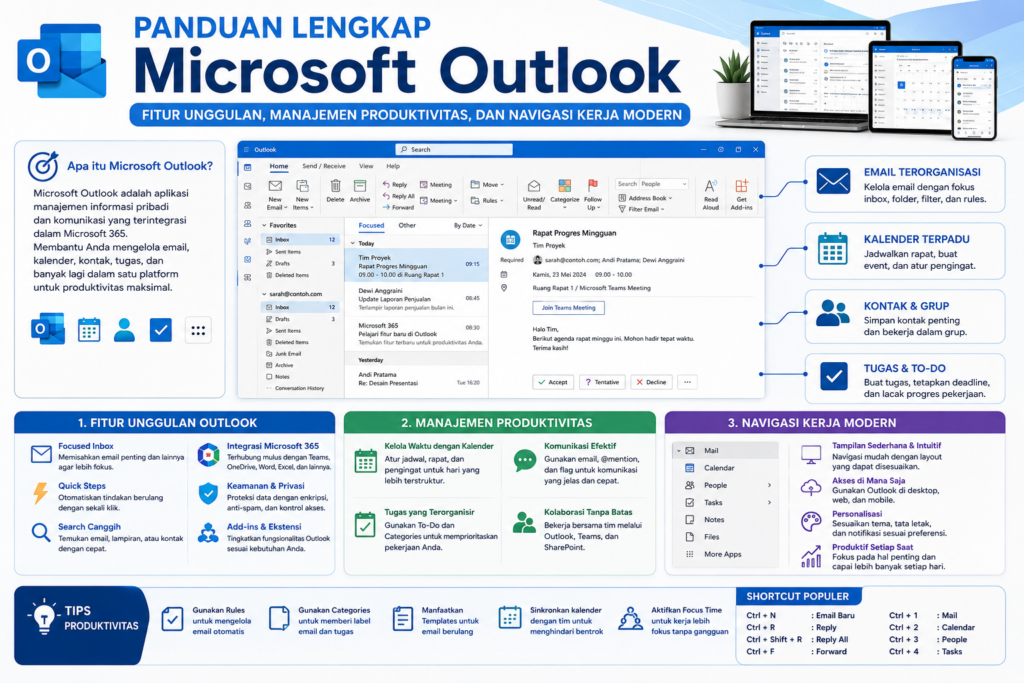
Bagi sebagian orang, Outlook mungkin hanya terlihat seperti aplikasi surat menyurat biasa. Namun, jika ditelisik lebih dalam, platform besutan Microsoft ini merupakan ekosistem manajemen informasi pribadi (Personal Information Manager) yang sangat bertenaga. Ketika Anda berhasil menguasai Outlook, Anda tidak hanya mengelola pesan masuk, tetapi juga mengendalikan kalender, jadwal rapat, daftar tugas (to-do list), hingga kontak bisnis dalam satu dasbor yang terintegrasi.
Artikel ini akan mengupas tuntas seluk-beluk Microsoft Outlook, mulai dari evolusinya, fitur-fitur rahasia penghemat waktu, perbedaan versi web versus desktop, hingga strategi mengelola inbox agar produktivitas kerja Anda meningkat drastis.
1. Evolusi Outlook: Dari Aplikasi Desktop hingga Ekosistem Cloud
Microsoft Outlook pertama kali diperkenalkan kepada publik pada tahun 1997 sebagai bagian dari paket bundel Microsoft Office 97. Pada awalnya, Outlook dirancang sebagai aplikasi desktop lokal yang kaku untuk kebutuhan korporasi besar yang menggunakan server internal.
Namun, seiring dengan lahirnya era komputasi awan (cloud computing) dan mobilitas tinggi, Microsoft melakukan perombakan besar-besaran. Outlook yang kita kenal sekarang telah bermutasi menjadi ekosistem lintas platform yang sinkron secara real-time.
Saat ini, Outlook dapat diakses melalui berbagai varian:
- Outlook Desktop App: Versi legendaris dengan fitur paling kaya, ditujukan bagi profesional yang membutuhkan manajemen data email berskala besar, aturan otomatis (rules) yang kompleks, dan integrasi makro.
- Outlook on the Web (PWA): Versi peramban (browser) yang cepat, minimalis, dan dapat diakses dari komputer mana saja tanpa perlu instalasi.
- Outlook Mobile (iOS & Android): Salah satu aplikasi email seluler terbaik di dunia yang memisahkan pesan penting Anda secara cerdas melalui fitur Focused Inbox.
2. Fitur Utama Microsoft Outlook yang Mengubah Cara Anda Bekerja
Kekuatan utama Outlook terletak pada kemampuannya menyatukan berbagai fungsi produktivitas yang biasanya terpisah di aplikasi lain. Berikut adalah pilar fitur utama yang wajib Anda maksimalkan:
Manajemen Email Super Cepat dengan Rules dan Alerts
Jika Anda menerima puluhan atau ratusan email setiap hari, menyortirnya secara manual adalah pemborosan waktu. Outlook memiliki fitur Rules (Aturan Otomatis) yang bertindak sebagai asisten pribadi Anda. Anda bisa mengatur agar email dari atasan langsung masuk ke folder “Prioritas Utama”, atau email berisi buletin (newsletter) otomatis dipindahkan ke folder “Bacaan Santai” tanpa pernah mengotori kotak masuk utama Anda.
Kalender Terintegrasi dan Penjadwalan Cerdas (Scheduling Assistant)
Kalender di dalam Outlook bukan sekadar pengingat tanggal ulang tahun. Kalender ini adalah alat kolaborasi tim. Saat Anda ingin mengundang rekan kerja atau klien untuk rapat, Anda tidak perlu lagi bertanya “Jam berapa Anda luang?”. Fitur Scheduling Assistant memungkinkan Anda melihat ketersediaan waktu luang dari kalender rekan kerja Anda secara transparan (tanpa melihat isi agendanya), sehingga Anda bisa menentukan waktu rapat yang bebas dari bentrok jadwal.
Manajemen Tugas Lewat To-Do dan Flagging
Membaca email penting yang membutuhkan tindak lanjut (tindakan nyata) sering kali terlupakan jika tertumpuk pesan baru. Di Outlook, Anda cukup memberikan Flag (bendera) pada pesan tersebut. Secara otomatis, pesan bertanda bendera itu akan dikonversi menjadi daftar tugas di bilah To-Do Anda, lengkap dengan pengingat tenggat waktu (deadline).
+-----------------------------------------------------------------+
|                       EKOSISTEM OUTLOOK                         |
|                                                                 |
|   [ EMAIL ]  =========>  [ KALENDER ]  =========>  [ TO-DO ]    |
|   Pesan Masuk            Jadwal Rapat              Tindak Lanjut|
|   & Penyaringan          & Sinkronisasi            & Pengingat  |
+-----------------------------------------------------------------+
3. Komparasi: Outlook Desktop vs Outlook Web vs Gmail
Bagi organisasi atau individu yang sedang menentukan platform komunikasi utama, tabel komparasi di bawah ini memberikan gambaran objektif mengenai kelebihan masing-masing opsi:
| Atribut / Fitur | Outlook Desktop | Outlook Web (Owa) | Gmail (Google Workspace) |
| Akses Offline | Sangat Kuat (Menyimpan file .pst/.ost lokal) | Terbatas (Butuh koneksi internet) | Baik (Melalui ekstensi Chrome) |
| Manajemen Folder | Hirarki sangat kompleks & tak terbatas | Terstruktur dengan rapi | Berbasis Label (Bukan folder fisik) |
| Fitur Automasi | Sangat Lanjut (Advanced Rules & VBA) | Menengah (Aturan berbasis cloud dasar) | Menengah (Filter bawaan) |
| Kapasitas Bawaan | Tergantung kapasitas memori & server | Mulai 15 GB hingga 50 GB+ (Microsoft 365) | Mulai 15 GB hingga 2 TB+ (Google One) |
| Konsumsi Memori PC | Cukup Tinggi (Aplikasi berat) | Ringan (Berjalan di browser) | Ringan (Optimasi web sangat matang) |
4. Filosofi “Inbox Zero”: Cara Mengurangi Stres Akibat Tumpukan Email
Banyak profesional mengalami kecemasan digital karena melihat angka pesan belum dibaca (unread emails) mencapai ribuan di Outlook mereka. Salah satu metodologi manajemen waktu paling populer untuk mengatasi hal ini adalah Inbox Zero, dan Outlook dibekali alat yang sempurna untuk mempraktikkannya.
Filosofi Inbox Zero bukan berarti kotak masuk Anda harus kosong setiap detik, melainkan memastikan bahwa setiap kali Anda membuka kotak masuk, Anda langsung mengambil keputusan terhadap email tersebut menggunakan prinsip 4D:
- Delete (Hapus): Jika pesan tersebut adalah iklan, pemberitahuan sistem yang tidak penting, atau pesan yang sudah tidak relevan, segera hapus (tekan tombol
DeleteatauArchive). Jangan biarkan mengendap. - Delegate (Delegasikan): Jika isi pesan membutuhkan tindakan yang sebenarnya lebih tepat dikerjakan oleh anggota tim Anda yang lain, segera teruskan (forward) email tersebut kepada mereka dan arsipkan dari kotak masuk Anda.
- Do (Kerjakan Sekarang): Jika pesan memerlukan balasan atau tindakan yang bisa diselesaikan dalam waktu kurang dari dua menit, kerjakan detik itu juga. Menundanya hanya akan menambah beban mental Anda nanti.
- Defer (Tunda/Jadwalkan): Jika pesan membutuhkan riset mendalam atau tindakan jangka panjang, berikan Flag, pindahkan ke folder “Tindak Lanjut”, dan jadwalkan waktu khusus di Kalender Outlook Anda untuk mengerjakannya secara fokus.
5. Tips dan Trik Produktivitas Tersembunyi di Microsoft Outlook
Untuk mengubah Anda dari pengguna biasa menjadi seorang Power User Outlook, terapkan lima tips efisiensi berikut dalam rutinitas kerja harian Anda:
1. Gunakan Fitur Quick Parts untuk Template Balasan
Apakah Anda sering mengetik kalimat jawaban yang sama berulang kali kepada orang berbeda? (Misalnya: mengonfirmasi penerimaan dokumen atau mengirimkan detail rekening). Berhentilah mengetik manual atau melakukan copy-paste dari Notepad. Gunakan fitur Quick Parts. Cukup blok teks template Anda, simpan di galeri Quick Parts, dan di masa mendatang Anda bisa memanggil seluruh paragraf tersebut hanya dengan mengetik kata kuncinya lalu menekan tombol F3.
2. Manfaatkan Quick Steps untuk Operasi Sekali Klik
Quick Steps adalah fitur makro sederhana di Outlook. Anda bisa membuat tombol pintas khusus.
Contoh Kasus: Anda ingin memindahkan email ke folder “Laporan Keuangan”, menandainya sebagai sudah dibaca (read), dan meneruskannya ke manajer keuangan Anda. Dengan Quick Steps, ketiga tindakan rumit tersebut bisa dieksekusi secara instan dengan hanya satu kali klik tombol tik tik.
3. Jadwalkan Pengiriman Email (Delay Delivery)
Menulis email kerja di jam 11 malam tetapi tidak ingin mengganggu waktu istirahat rekan kerja Anda atau terlihat terlalu gila kerja? Gunakan fitur Delay Delivery (Tunda Pengiriman). Anda bisa menulis pesan kapan saja Anda mau, lalu mengatur agar Outlook mengirimkannya secara otomatis pada besok pagi pukul 08.00 WIB saat jam kerja resmi dimulai.
4. Aktifkan Pencarian Canggih dengan Sintaks Khusus
Jangan membuang waktu menscroll ratusan pesan hanya untuk mencari satu file lampiran. Gunakan parameter operator pencarian di kolom pencarian Outlook seperti:
from:"Budi Utomo"(Menampilkan email hanya dari Budi)hasattachments:yes(Menampilkan hanya email yang memiliki lampiran file)subject:"Laporan Bulanan"(Mencari frasa spesifik pada judul email)
6. Aspek Keamanan Outlook: Melindungi Data Bisnis Sensitif
Di dunia korporat, email adalah pintu masuk utama bagi serangan siber seperti phishing, malware, dan kebocoran data. Microsoft Outlook dilengkapi dengan benteng pertahanan berlapis untuk memastikan pertukaran informasi Anda tetap aman dan konfidensial.
- Penyaringan Spam Berbasis AI: Outlook secara otomatis mendeteksi pola teks mencurigakan, tautan palsu, dan pengirim yang tidak terverifikasi untuk kemudian langsung dibuang ke folder Junk.
- Enkripsi Pesan (S/MIME & TLS): Untuk data yang bersifat sangat rahasia (seperti data finansial atau rahasia dagang), Outlook mendukung enkripsi pesan dari ujung ke ujung (end-to-end encryption). Pesan tidak akan bisa dibaca oleh pihak ketiga di luar jaringan pengirim dan penerima resmi.
- Fitur Pencegahan Kebocoran Data (Data Loss Prevention / DLP): Di tingkat perusahaan, admin IT dapat mengatur agar Outlook memblokir pengiriman otomatis secara sepihak jika email terdeteksi mengandung nomor kartu kredit, dokumen berlabel “Rahasia Negara”, atau data sensitif lainnya ke luar domain perusahaan.
7. FAQ (Frequently Asked Questions) seputar Microsoft Outlook
Berikut adalah kumpulan jawaban atas pertanyaan yang paling sering diajukan pengguna terkait optimalisasi pemakaian Microsoft Outlook:
Apa perbedaan utama antara Outlook.com (Gratis) dengan Microsoft 365 Outlook?
Outlook.com adalah layanan email berbasis web gratis untuk personal (pengganti Hotmail). Layanan ini menyertakan iklan di dalamnya dan memiliki batas penyimpanan kotak masuk sebesar 15 GB. Sementara itu, Microsoft 365 Outlook adalah layanan berlangganan premium (berbayar) tanpa iklan, memiliki kapasitas penyimpanan jauh lebih besar (hingga 50 GB atau lebih), mendapatkan aplikasi desktop Outlook versi penuh, serta integrasi mendalam dengan aplikasi produktivitas seperti Word, Excel, OneDrive, dan Microsoft Teams.
Bagaimana cara memulihkan email Outlook yang tidak sengaja terhapus?
Ketika Anda menghapus email, pesan tersebut akan pindah ke folder Deleted Items (Item Dihapus). Jika folder tersebut belum dikosongkan, Anda tinggal menariknya kembali ke Inbox. Namun, jika Anda sudah mengosongkan folder Deleted Items, Outlook (terutama versi korporat/Exchange) masih memiliki fitur tersembunyi bernama Recover Deleted Items From Server yang memungkinkan Anda mengembalikan pesan yang sudah terhapus permanen dalam kurun waktu tertentu (biasanya 14 hingga 30 hari tergantung kebijakan admin).
Mengapa file aplikasi Outlook Desktop saya terasa lambat dan sering hang?
Masalah ini biasanya terjadi karena ukuran file basis data lokal Anda (.pst atau .ost) sudah terlalu besar (mendekati atau melebihi 50 GB). Solusi terbaiknya adalah melakukan AutoArchive (pengarsipan otomatis) untuk memindahkan email-email tahun lalu ke file arsip terpisah, menonaktifkan add-ins pihak ketiga yang tidak digunakan, atau melakukan perbaikan file menggunakan peralatan bawaan bernama Inbox Repair Tool (scanpst.exe).
Apakah saya bisa memasukkan akun Gmail atau Yahoo ke dalam aplikasi Outlook?
Tentu saja bisa. Aplikasi Microsoft Outlook Desktop maupun Mobile mendukung multi-akun secara universal. Anda dapat menambahkan akun email dari penyedia mana pun (Gmail, Yahoo, iCloud, atau email domain kustom perusahaan Anda) menggunakan protokol IMAP atau POP3. Semua kotak masuk tersebut dapat dipantau dari satu aplikasi tunggal secara efisien.
Kesimpulan
Menguasai Outlook bukan lagi sekadar nilai tambah dalam resume pekerjaan Anda, melainkan sebuah kebutuhan mutlak untuk bertahan dan unggul di tengah derasnya arus komunikasi dunia kerja modern. Melalui pemanfaatan fitur-fitur canggihnya—mulai dari aturan otomatis, manajemen kalender kolaboratif, hingga penerapan prinsip Inbox Zero—Anda dapat mengubah email dari sebuah distraksi yang memicu stres menjadi sebuah senjata produktivitas yang ampah.
penulis: chelsya adelia